1. 下载
macOS 13+(Ventura或以上):
点击下载
macOS老版本:
点击下载
Cisco Anyconnect / Cisco Secure Client 是思科Cisco公司开发和签名的通用VP N客户端,请放心下载和使用。
2. 安装
1️⃣双击打开下载的dmg文件,然后双击新开窗口中的pkg文件开始安装
2️⃣ 只需要勾选第一项 VP N 模块,其他模块都可以去除勾选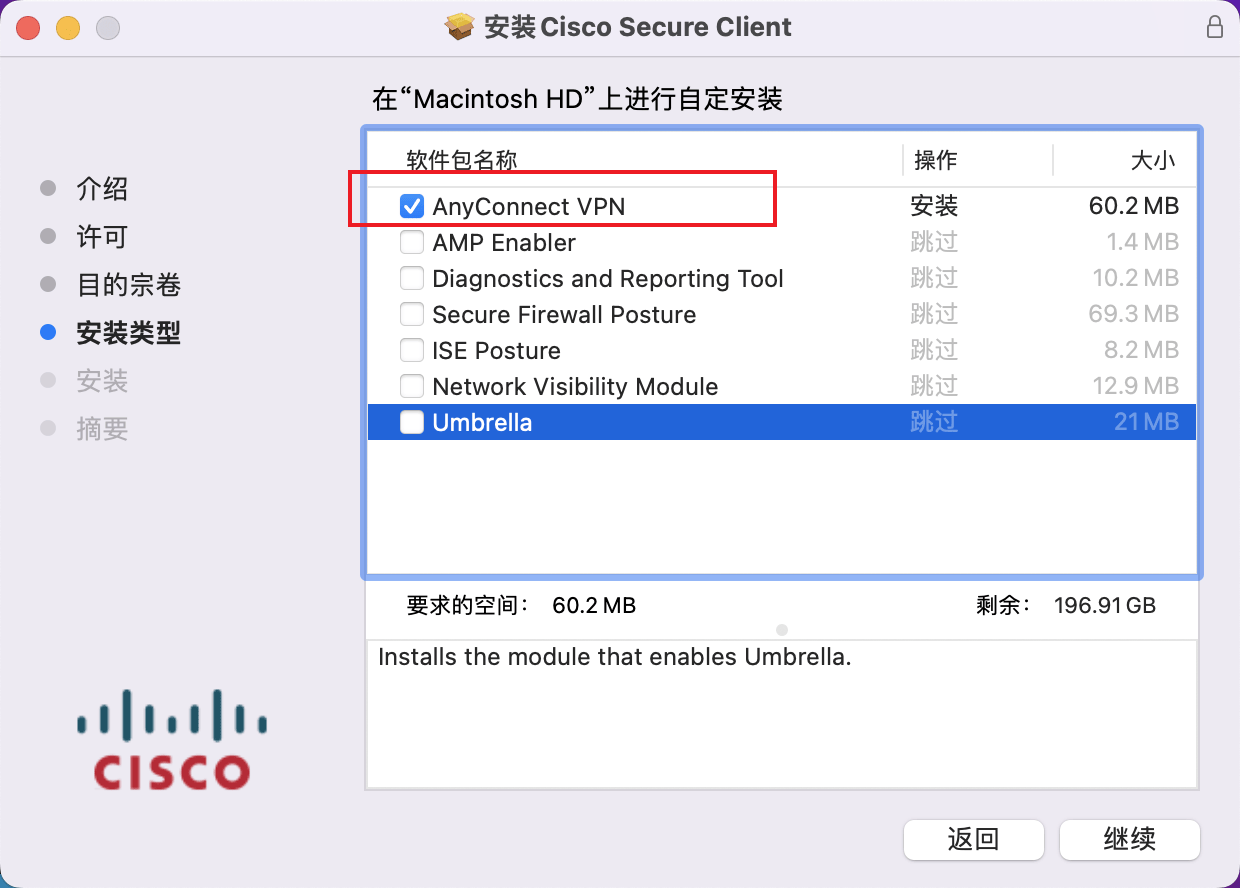
3️⃣如果是较新的系统,请确保在 系统设置 > 通用 > 登录项与扩展 中,开启 Cisco Secure Client(没有就忽略)。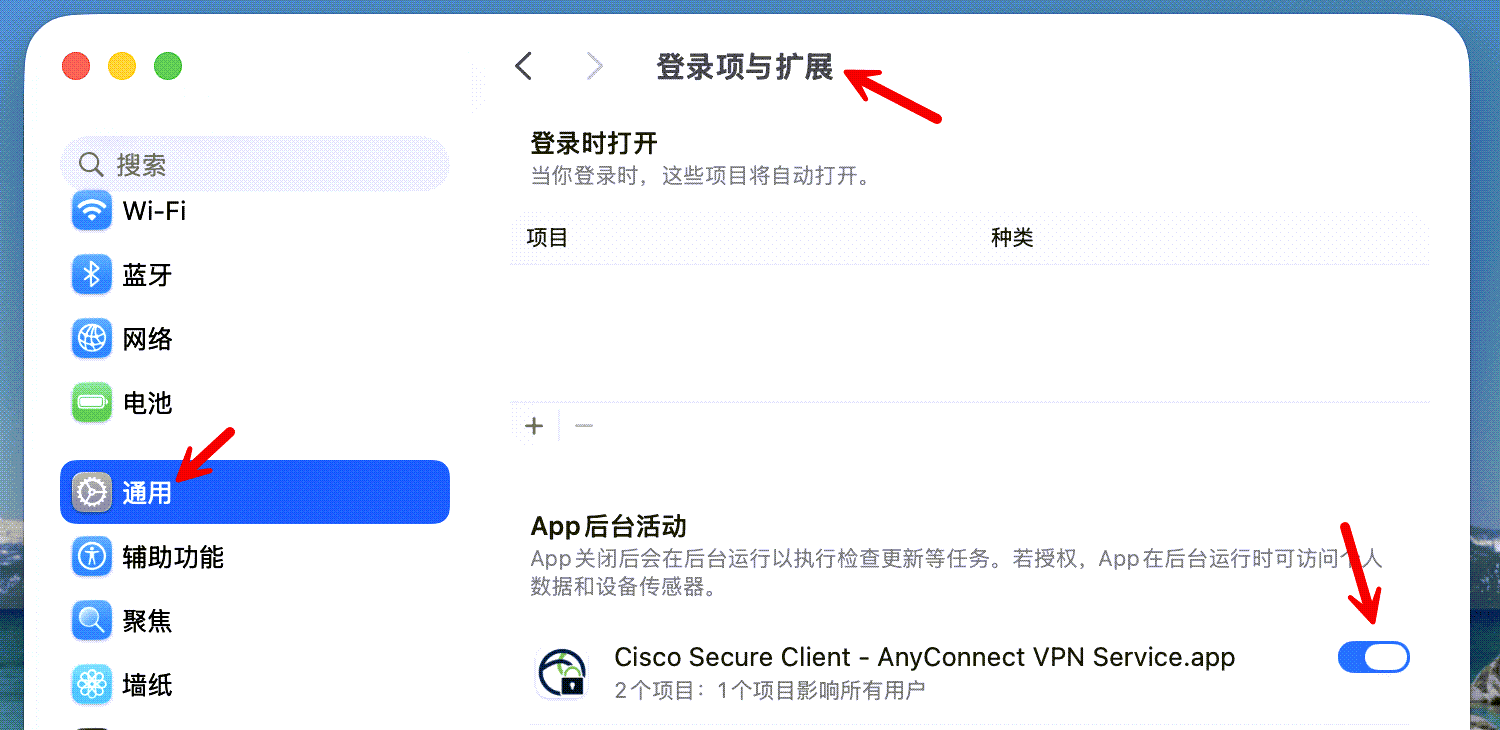
3. 启动
从 【App列表】 或 【聚焦搜索/spotlight】 找到 Cisco Anyconnect 或 Cisco Secure Client 并启动。
4. 连接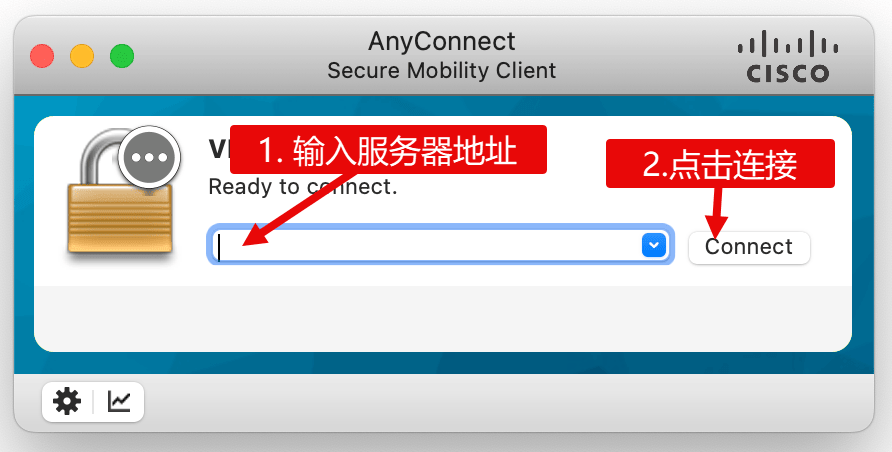
1️⃣ 输入服务器地址(点击获取)
2️⃣ 点击 「Connect」
3️⃣ 根据提示依次提交 「用户名和密码」(点击获取);